
在Web运维领域,数据安全堪称网站运营的生命线,而定期进行异地灾备更是运维规范中的重中之重。与其花费高昂成本购买商业存储,不如充分利用宝塔面板(BT Panel)自带的数据自动备份“免费神器”:它深度集成了微软OneDrive与谷歌云盘(Google Drive)接口,为站长提供了高性价比的异地容灾方案。
虽然谷歌云盘备份在海外服务器中表现优异,但考虑到国内环境的特殊性,本文将首先聚焦于更适合国内访问的微软OneDrive,手把手教你实现网站数据全自动云端备份,彻底解决数据丢失的后顾之忧。而谷歌云盘数据自动备份相关配置教程请前往宝塔面板自动备份到谷歌云盘详细教程:实现网站数据全自动云端同步查阅
一、准备工作
- 已安装宝塔Linux面板(建议更新至最新版本)。
- 拥有一个微软账号(国际版和国内版都可)。
二、详细步骤
1. 安装微软OneDrive插件
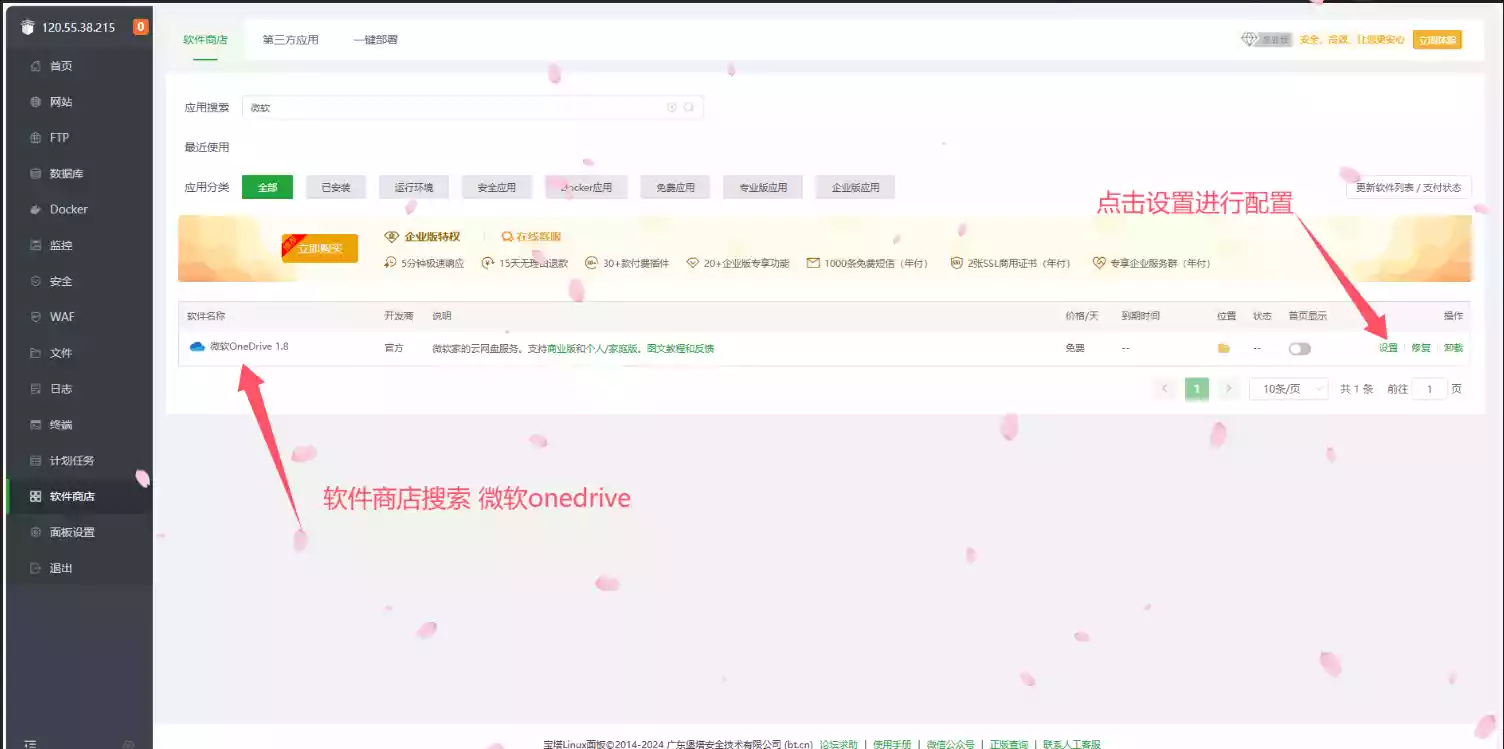
登录宝塔面板后台,点击左侧菜单栏的【软件商店】。在搜索框中输入“OneDrive”,找到“微软OneDrive”插件(通常由宝塔官方提供),点击右侧的【安装】按钮。
2. 获取授权链接
安装完成后,点击插件栏的【设置】按钮,会弹出一个授权窗口。
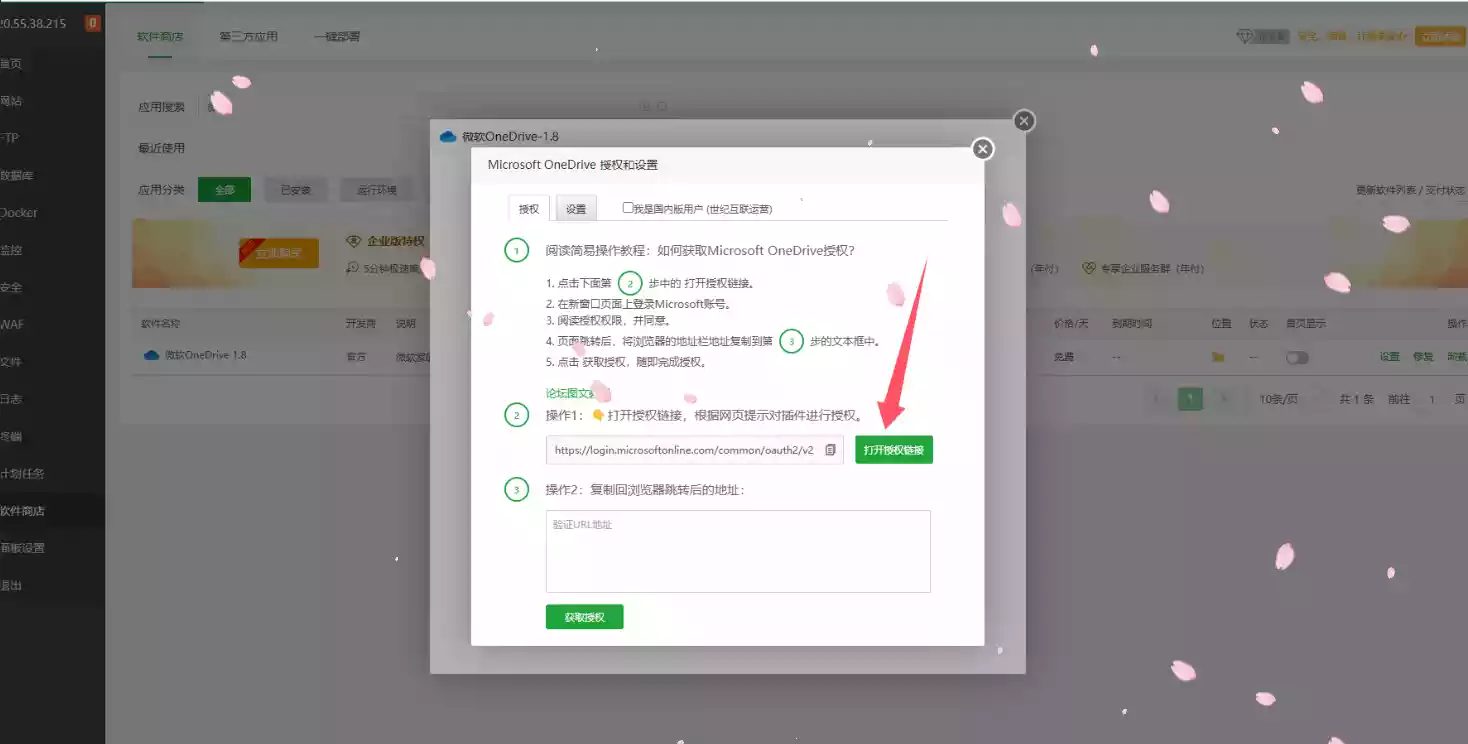
3. 登录微软账号
在弹出的网页中,登录你的微软账号,并按照指示进行操作。如果您还没有账号,请先注册一个。
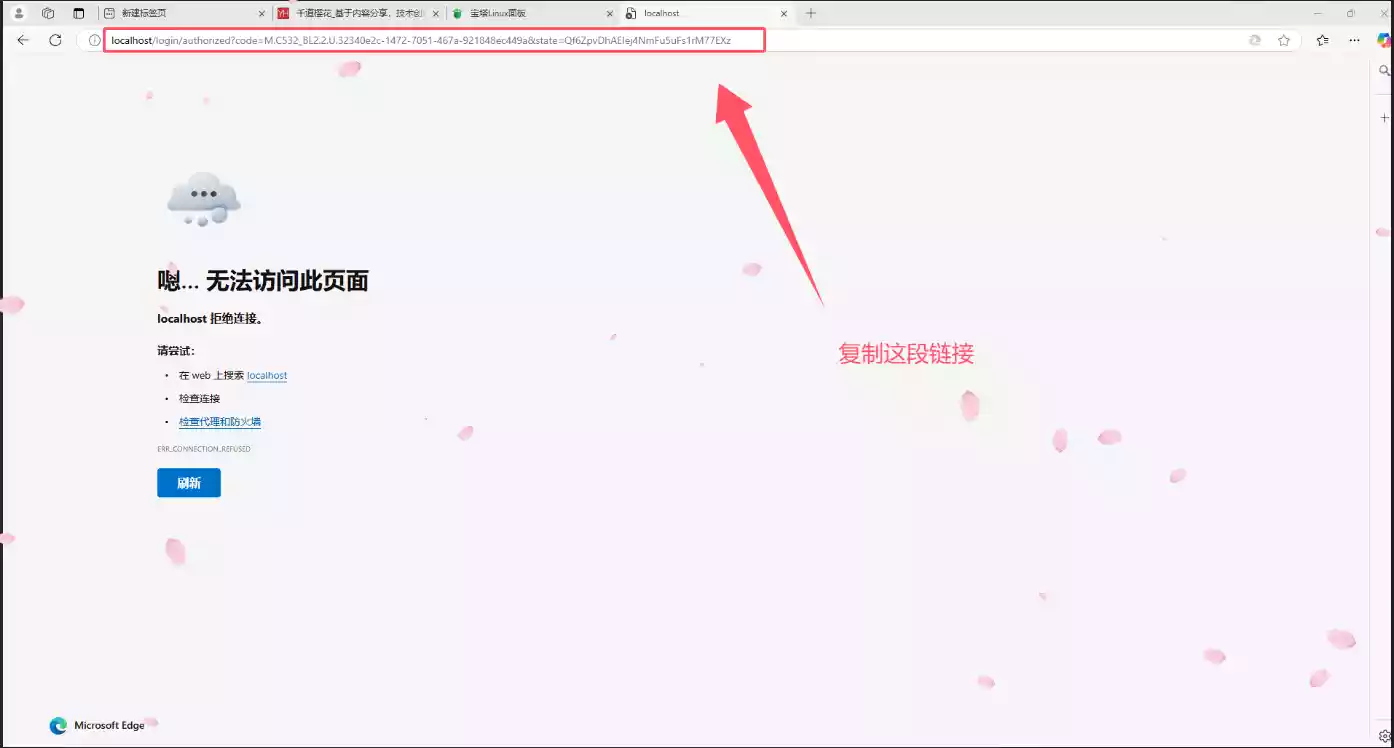
4. 复制回调地址
登录并同意授权后,浏览器可能会跳转到一个显示“无法访问此网站”或空白的页面,这个是正常现象,你只需要复制上面的一串URL就可以。
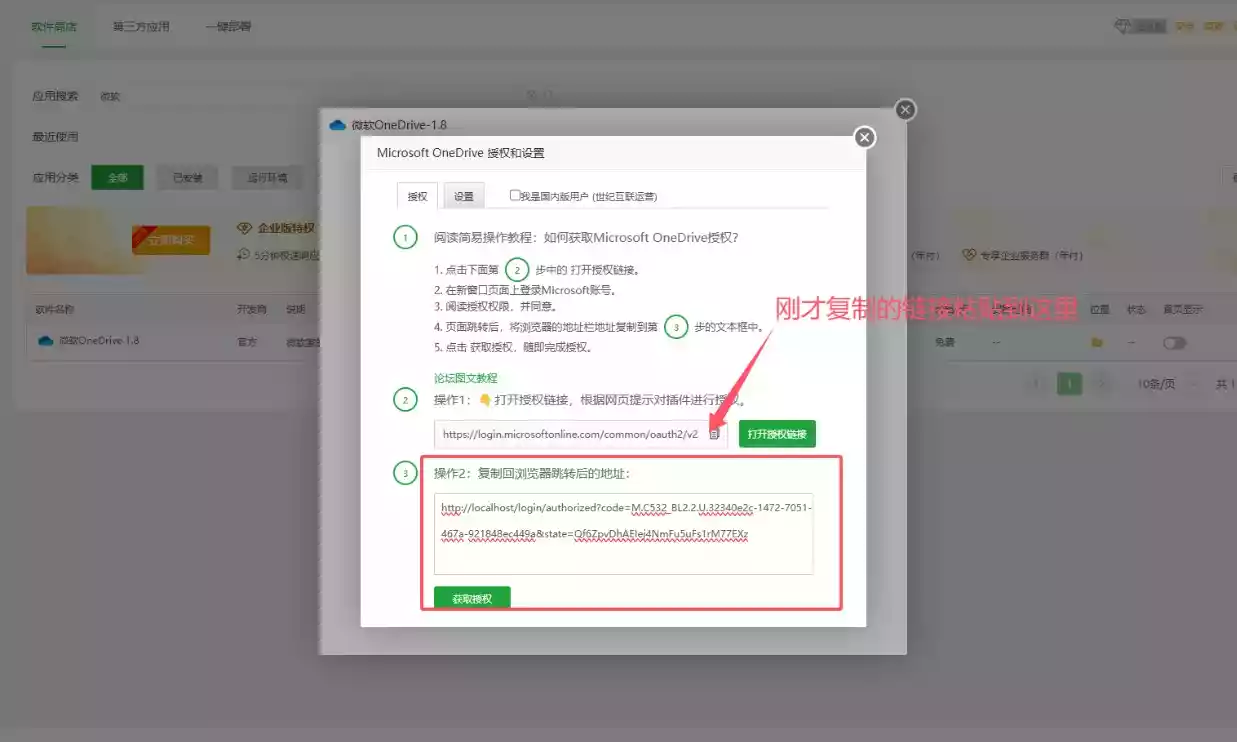
5. 完成验证
回到宝塔面板的OneDrive插件设置窗口,将刚才复制的长链接粘贴到【填写回调地址】输入框中
三、设置自动定时备份任务
配置好网盘后,我们需要利用宝塔的“计划任务”功能来实现全自动备份。
1. 添加网站备份任务
点击宝塔面板左侧菜单的【计划任务】,依次点击:
- 点击左侧菜单的【计划任务】
- 任务类型:选择【备份网站】
- 执行周期:建议选择【每天】备份一次,时间可选在凌晨(如 02:30),避开访问高峰
- 备份到:务必选择【微软OneDrive】
- 保留份数:建议保留最近3-5份,根据自身情况选择
设置完成后点击右下角【确定】即可完成配置
2. 添加数据库备份任务
数据库是动态网站的核心,同样需要备份。步骤和【添加网站备份任务】类似。
- 点击左侧菜单的【计划任务】。
- 任务类型:选择【备份数据库】
- 执行周期:建议与网站备份保持一致
- 备份到:选择【微软OneDrive】
设置完成后点击右下角【确定】即可完成配置
四、测试备份功能
添加完成后,点击任务列表右侧的【执行】按钮,手动运行一次以确保配置无误。
查看日志,如果显示下方图片中这样,说明网站文件已成功备份至OneDrive。
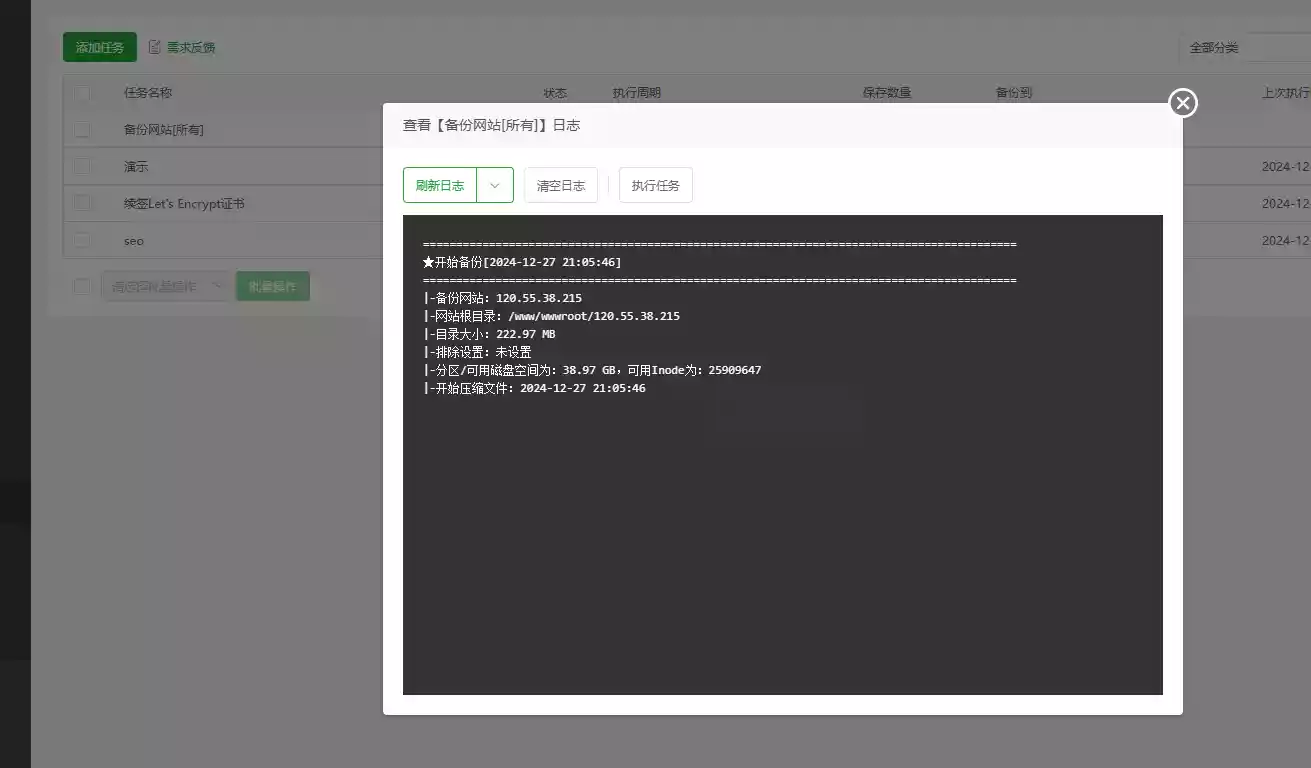
添加完成后,点击任务列表右侧的【执行】按钮,手动运行一次以确保配置无误。
查看日志,如果显示步骤:四、测试备份功能 图片中这样,说明数据库文件已成功备份至OneDrive。
五、总结与注意事项
通过以上步骤,你已经成功实现了宝塔面板数据的OneDrive异地自动备份。为了确保万无一失,建议:
- 再次确认:执行完备份网站和数据库备份后,登录onedrive账号,确认是否成功备份。
- 定期检查:每月登录一次OneDrive查看备份文件是否正常生成。
- 多重备份:除了OneDrive,也可以同时设置本地磁盘备份。
- 账号活跃度:微软OneDrive长期不使用可能会被冻结,保持定期的API调用(自动备份)通常可以保持活跃。
六、交流社群
如有配置过程中的疑问,欢迎加入QQ交流讨论:
QQ交流群:884250547
如果你喜欢,请关注下方微信公众号,获取更多优质资源线报
觉得内容不错?我要