
本文摘要还在担心服务器硬盘损坏或误删文件导致网站归零?别等数据丢失了才后悔!手把手教你如何在宝塔面板中配置谷歌云盘自动备份。教程涵盖从安装“谷歌云网盘插件”、获取API授权,到设置网站与数据库定时备份任务的完整步骤。只需几分钟,即可为你的网站建立免费的自动化云端备份系统,保障数据安全。
引言
在上一篇文章教程中,我们详细介绍了适合国内服务器环境的宝塔面板使用微软OneDrive自动备份教程。然而,对于使用海外VPS(如香港、美国、新加坡节点)的站长来说,谷歌云盘(Google Drive) 凭借其在全球范围内极佳的传输速度、15GB的大容量免费空间以及极高的数据可靠性,成为了异地容灾备份的首选方案。
本文将手把手教你如何通过宝塔面板(BT Panel)配置谷歌云盘(Google Drive)自动备份,构建“服务器本地+云端网盘”的双重保险,彻底杜绝数据丢失风险。
准备工作
在开始配置之前,请确保满足以下条件:
- 已安装宝塔Linux面板。
- 拥有一个Google账号。
- 有一定技术知识,知道如何访问谷歌。
注意:如果你不清楚如何访问谷歌,请选择微软的OneDrive并查阅教程:
👉 宝塔面板使用微软OneDrive自动备份教程(点我前往)
详细步骤
1. 安装“谷歌云网盘”插件
注意:下面步骤教程中,如果你不知道怎么在宝塔面板安装或配置插件,也可前往查阅 👉 宝塔面板使用微软OneDrive自动备份教程(点我前往)
上面这篇教程很详细且带有图片,原理都是一样,只是备份的选择对象不一样。
登录您的宝塔面板后台,在左侧菜单栏点击【软件商店】。在顶部的应用搜索框中输入“谷歌云网盘”,点击右侧的【安装】按钮。
2. 获取谷歌云盘授权认证
- 安装完成后,在“已安装”列表中找到“谷歌云网盘”,点击右侧的【设置】按钮。
- 在弹出的配置窗口中,你会看到一个“获取授权链接”或类似的按钮。
- 点击链接:浏览器会打开一个新的窗口,跳转至Google的登录授权页面。
- 登录账号:登录您准备好的Google账号。
3. 获取并填写验证信息
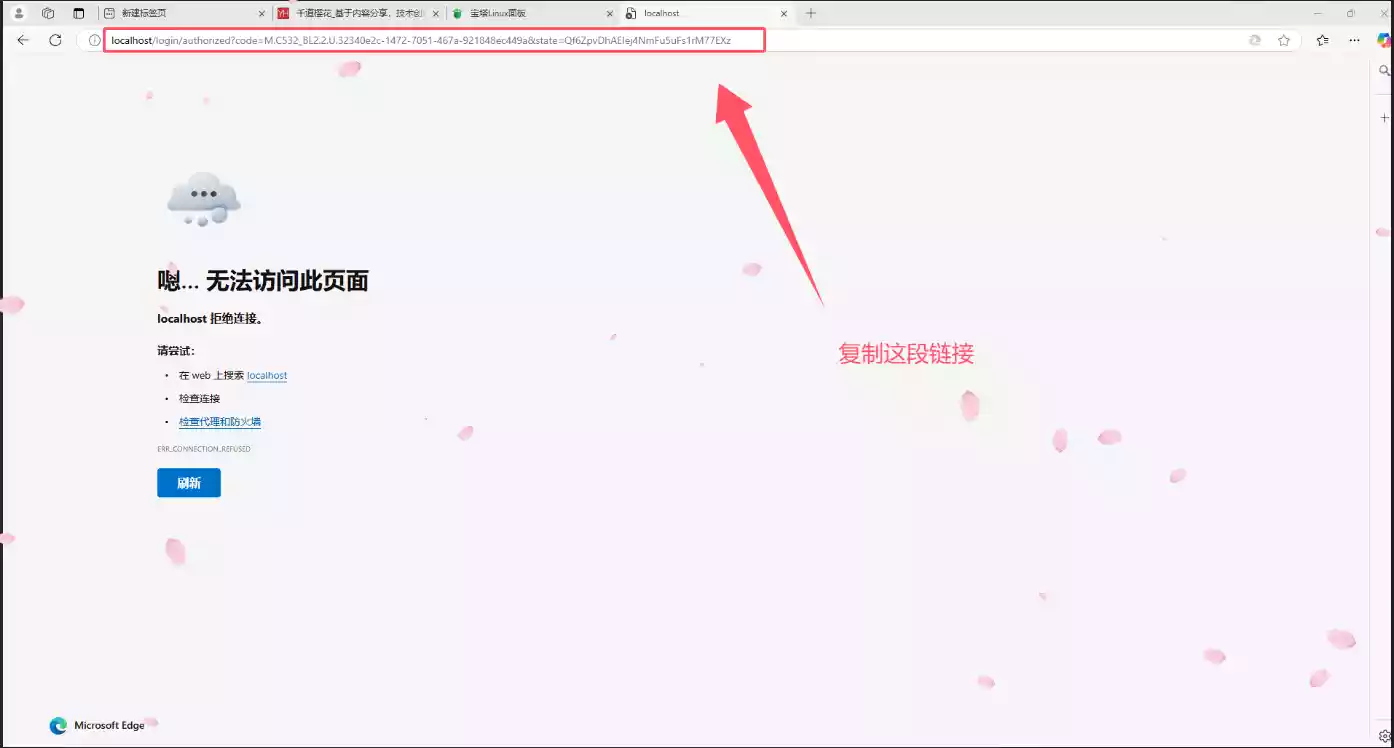
- 授权通过后,网页上会显示一串长的URL。
- 复制网页上显示的全部内容(URL)
- 回到宝塔面板的插件设置窗口。
- 将内容粘贴到验证输入框中。
设置计划任务
配置好网盘后,我们需要利用宝塔的“计划任务”功能来实现全自动备份。
1. 添加网站备份任务
点击宝塔面板左侧菜单的【计划任务】,依次:
- 点击左侧菜单的【计划任务】
- 任务类型:选择【备份网站】
- 执行周期:建议选择【每天】备份一次
- 备份到:务必选择【谷歌云网盘】
- 保留份数:建议保留最近3-5份,根据自身情况选择
- 设置完成后点击右下角【确定】即可完成配置
2.设置数据库备份任务
点击宝塔面板左侧菜单的【计划任务】,依次点击:
- 点击左侧菜单的【计划任务】
- 任务类型:选择【备份数据库】
- 执行周期:建议选择【每天】备份一次,时间可选在凌晨(如 02:30),避开访问高峰
- 备份到:务必选择【谷歌云网盘】
- 保留份数:建议保留最近3-5份,根据自身情况选择
- 设置完成后点击右下角【确定】即可完成配置
测试备份功能
添加完成后,点击任务列表右侧的【执行】按钮,手动运行一次以确保配置无误。
查看日志,如果显示下方图片中这样,说明网站文件已成功备份至谷歌云盘。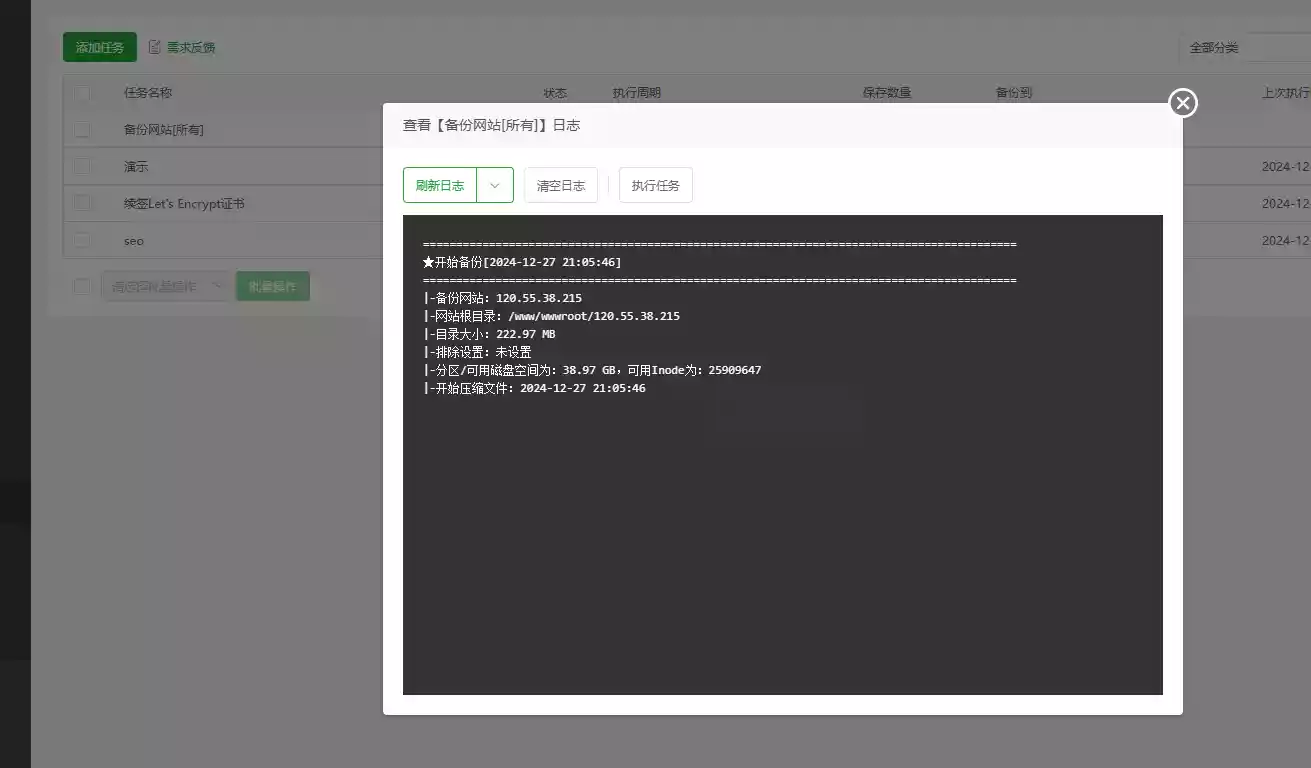
最后总结
通过本教程,你仅需几分钟即可为您的网站构建起坚不可摧的谷歌云盘异地容灾系统。无论是黑客攻击、服务器误删还是硬件故障,您都能从云端从容恢复数据,保障业务永续在线。
关注下方微信公众号,获取更多优质资源线报
觉得内容不错?我要
打赏杯咖啡或蜜雪冰城吧
微信扫一扫

支付宝扫一扫