
第一部分:引言
对于刚接触网站搭建与云服务器的新手小白而言,迈出第一步常常是最具挑战的。即便掌握了如何使用SSH连接服务器,但当面对Linux系统中那看似冰冷的黑白命令行时,许多新手仍会感到无从下手——复杂的指令、层层嵌套的目录,仿佛一道隐形的门槛,让管理服务器变得令人望而生畏。
然而,宝塔面板能帮你跨越这道门槛。它将服务器的各项管理功能,转化为直观易懂的可视化Web界面。在这里,你几乎可以像操作 Windows 系统那样,通过点击鼠标来完成网站部署、环境配置、文件管理等各项任务。这不仅大幅降低了学习成本,也让你能更专注于建站本身,从而轻松开启自己的建站旅程。
或许,宝塔面板会成为你踏入服务器管理与网站运维世界的一扇大门,让那些曾经遥不可及、看似深奥的专业操作,变成一组组清晰直观的按钮与选项。
从这一刻起,你不仅可以轻松上手,更可以凭借它赋予的能力,亲手构建并管理属于自己的数字资产。而眼前这篇文章,将引导你迈出这一步。

第二部分:宝塔简介
宝塔Linux面板是一款广受国内站长和运维人员喜爱的服务器管理工具。它的核心价值在于将复杂的Linux命令行操作转化为服务器管理软件可视化的Web管理界面。
- 极简运维:它可以让不懂Linux命令的用户,通过浏览器就能轻松管理服务器。
- 功能全覆盖:支持一键创建网站、管理FTP/数据库、配置SSL证书、设置定时任务(Cron)、部署Docker容器等。
- 市场地位:作为国内安装量巨大的服务器面板,它拥有活跃的社区和丰富的插件生态(如防火墙、WAF、网站监控等),是个人站长、中小企业建站的首选工具。
简单来说:如果你习惯了Windows的操作方式,又想使用高性能的Linux服务器建站,宝塔面板就是连接这两者的最佳桥梁。
第三部分:安装前的准备
为了确保安装过程顺利,请务必检查以下环境:
服务器要求:
- 操作系统:CentOS 7.1+、Ubuntu 16.04+、Debian 9.0+等
- 纯净环境:未安装过Apache/Nginx/PHP/MySQL。如果已有环境,强烈建议重装系统。必须是全新的系统
硬件配置:
- 内存:建议 512M 以上。
- 硬盘:至少预留 200M 空间。
工具准备:
- SSH连接工具:Xshell、FinalShell 或 Putty。
本文演示教程所用工具为 FinalShell
👉 点击下载 FinalShell 工具
第四部分:安装宝塔面板
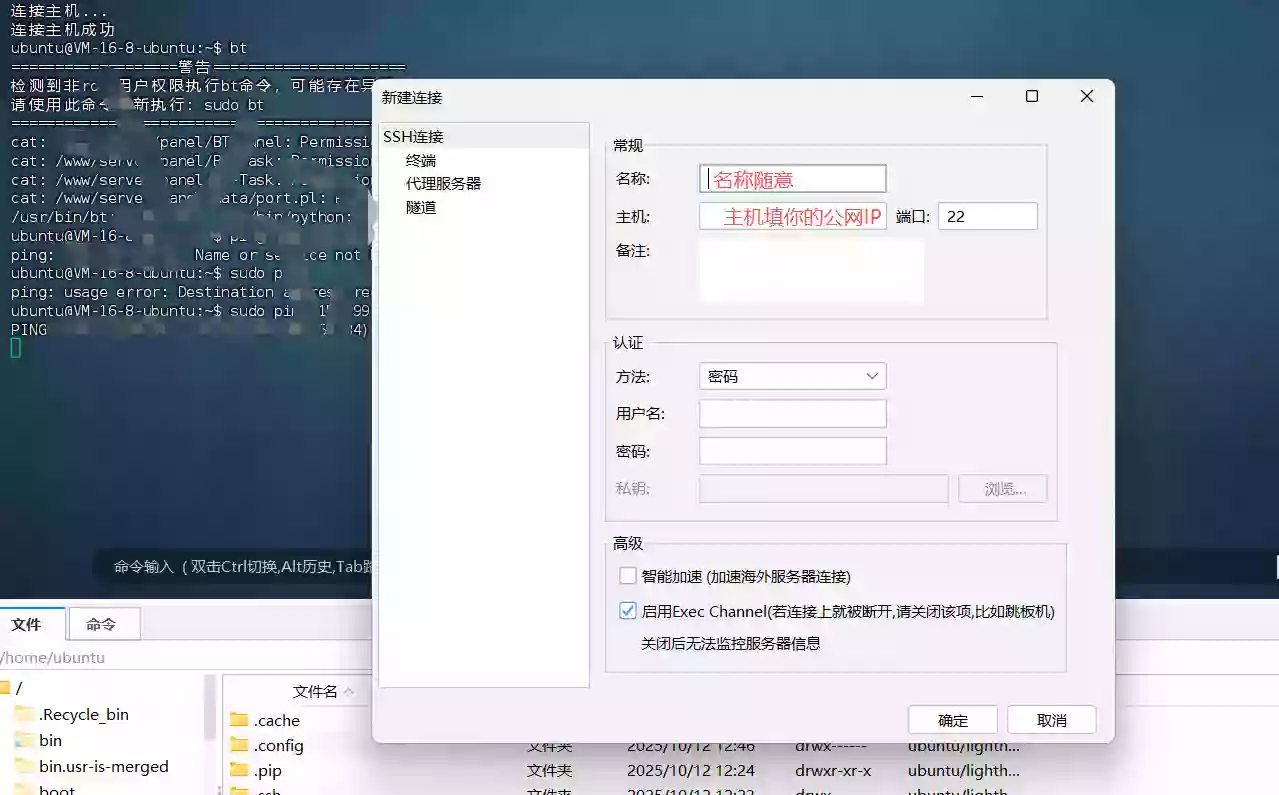
第一步:远程连接服务器
打开你的SSH客户端(FinalShell),用户名一般为root,密码为你的服务器密码,不是账号密码。
如下所示: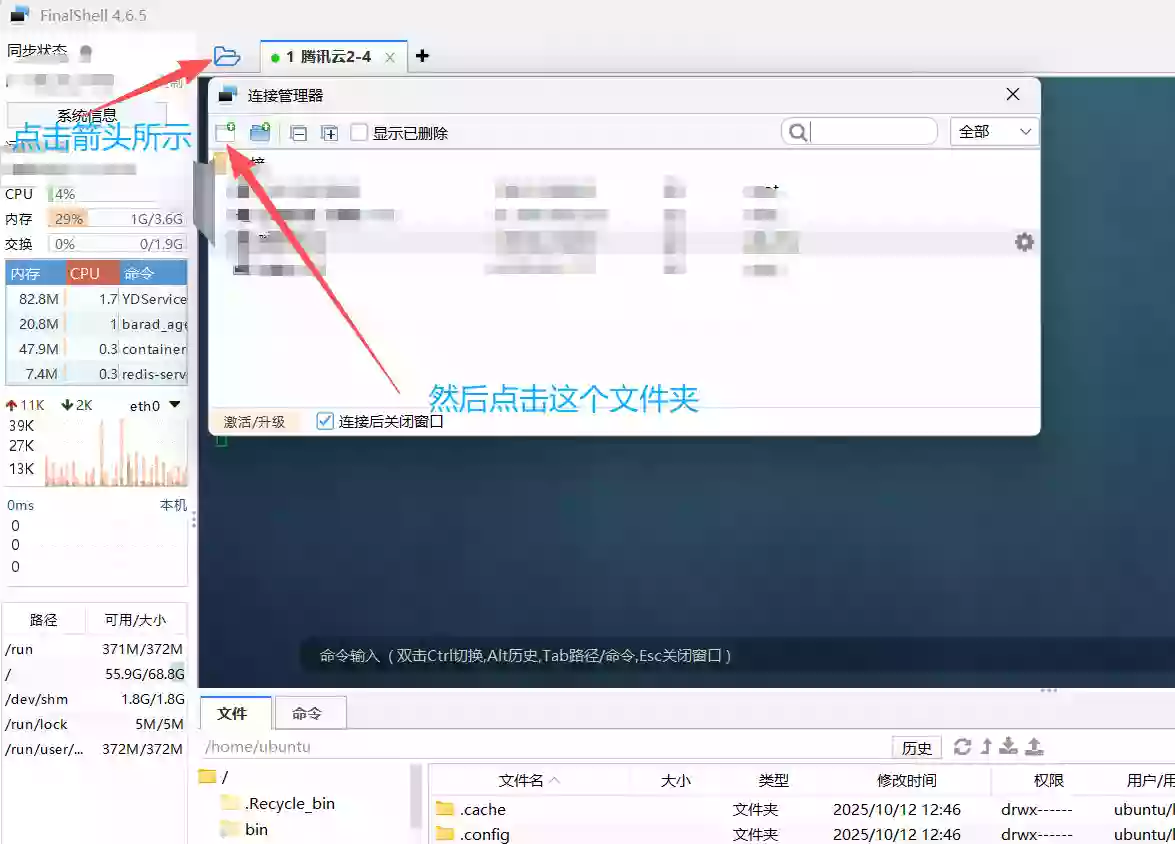
第二步:执行官方安装命令
根据你的服务器操作系统,复制对应的命令到SSH窗口中,。按回车键执行
通用安装命令
if [ -f /usr/bin/curl ];then curl -sSO https://download.bt.cn/install/install_panel.sh;else wget -O install_panel.sh https://download.bt.cn/install/install_panel.sh;fi;bash install_panel.sh ssl251104Centos安装命令
url=https://download.bt.cn/install/install_panel.sh;if [ -f /usr/bin/curl ];then curl -sSO $url;else wget -O install_panel.sh $url;fi;bash install_panel.sh ssl251104Debian安装命令
wget -O install_panel.sh https://download.bt.cn/install/install_panel.sh && bash install_panel.sh ssl251104Ubuntu/Deepin安装命令
wget -O install_panel.sh https://download.bt.cn/install/install_panel.sh && sudo bash install_panel.sh ssl251104第三步:确认安装信息
- 命令执行后,系统会提示 Do you want to install Bt-Panel to the ... ? 按照提示 y 并回车。
- 耐心等待安装,直到看到下面内容:
外网面板地址:http://[你的IP]:8888/xxxx
用户名(username): xxxxxxxx
密码(password): xxxxxxxx- 复制外网面板地址的连接到浏览器打开
第五部分:放行安全端口
很多新手卡在“无法访问面板地址”,通常是因为服务器未放行端口:
比如:你的宝塔外网地址为:https://125.36.64.05:67890/345sdw
则,67890为你需要放行的防火墙安全端口
请登录云服务器控制台,找到安全组,放行 TCP 67890 端口
第六部分:最后总结
恭喜你!已经成功跨越了从“望而生畏”到“轻松上手”的关键一步。回顾开头,那些看似冰冷的命令行,如今已化身为宝塔面板中清晰直观的按钮与菜单。
下一步建议:你可以尝试在面板中点击“网站” -> “添加站点”,部署你的第一个WordPress或Typecho博客。
如果你喜欢,请关注微信公众号,获取更多优质资源线报
觉得内容不错?我要